Trae国内版接入自定义英伟达的模型平台
Trae作为一款优秀的IDE,其内置的模型服务为开发者提供了便利。但国内版本的Trae无法直接使用自定义平台的模型,这在一定程度上限制了灵活性。
本文将介绍一种通过第三方代理工具 mtga,让Trae能够接入任意兼容OpenAI接口的模型服务。我们以英伟达(NVIDIA)新推出的免费AI平台为例,演示如何接入其提供的GLM-5.0、MiniMax M2.5等模型。该方法同样适用于其他公益或自建模型服务。
1. 注册英伟达AI平台并获取API Key
英伟达AI平台(build.nvidia.com/models)目前提供免费额度,每分钟可调用40次,足以满足日常开发测试需求。注册流程如下:
1、打开上述链接,点击右上角“Sign In”或“Register”。
2、推荐使用Gmail邮箱注册。国内邮箱(如QQ、163)注册后可能需要联系客服验证身份,而Gmail注册后直接进入手机验证环节,使用+86手机号即可完成验证。
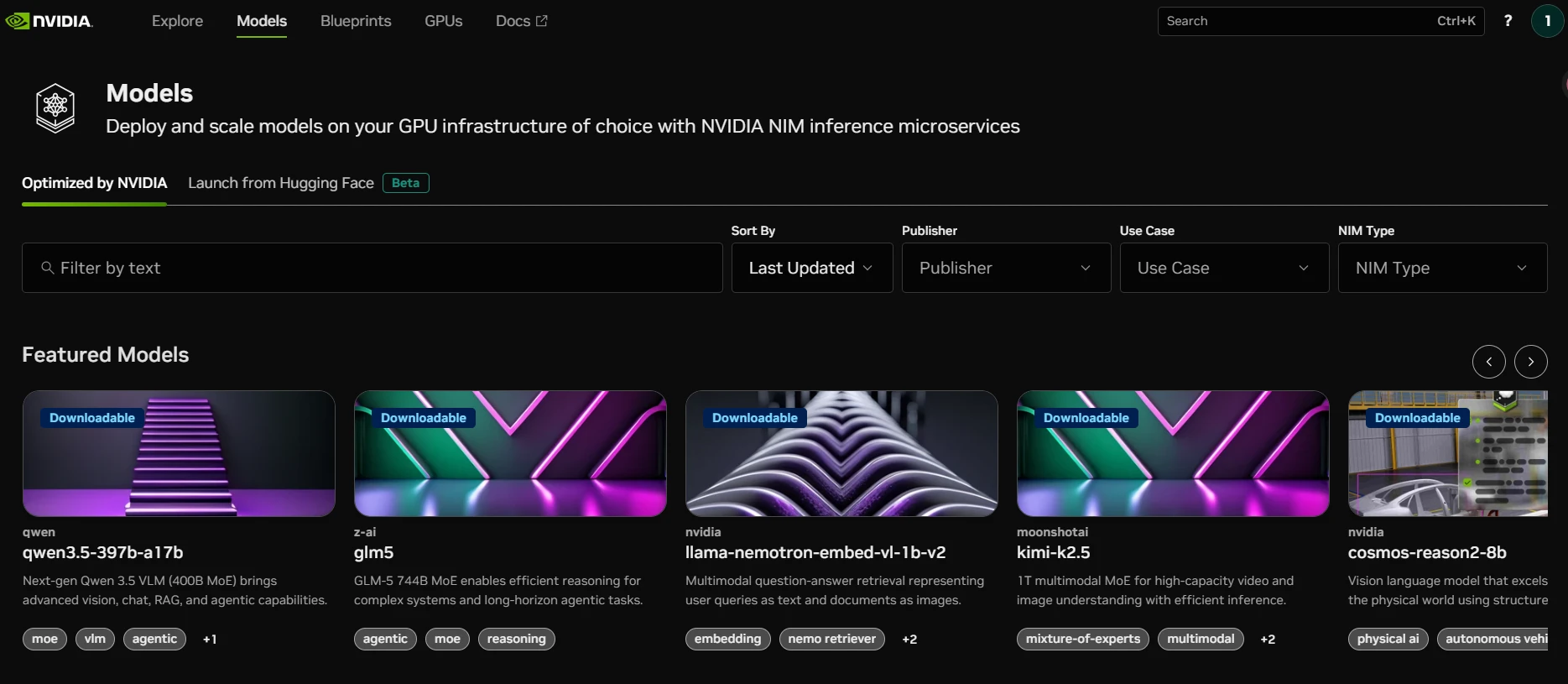 3、登录后,虽然模型列表页可能未显示GLM-5.0、MiniMax M2.5,但你可以在模型端点页面查看支持的所有模型:
https://integrate.api.nvidia.com/v1/models
4、点击右上角头像,进入“API Keys”页面,点击“Generate API Key”创建新的API Key,复制保存备用。
2. 安装和配置mtga代理服务
mtga(GitHub项目地址)是一款基于本地代理的工具,通过拦截IDE的请求并转发到自定义API,从而绕过IDE对模型服务商的限制。本文以windows平台为例进行配置。
2.1 安装mtga,启动代理
前往mtga的Releases页面,下载exe文件并安装
点击右下角的一键启动全部服务,启动代理
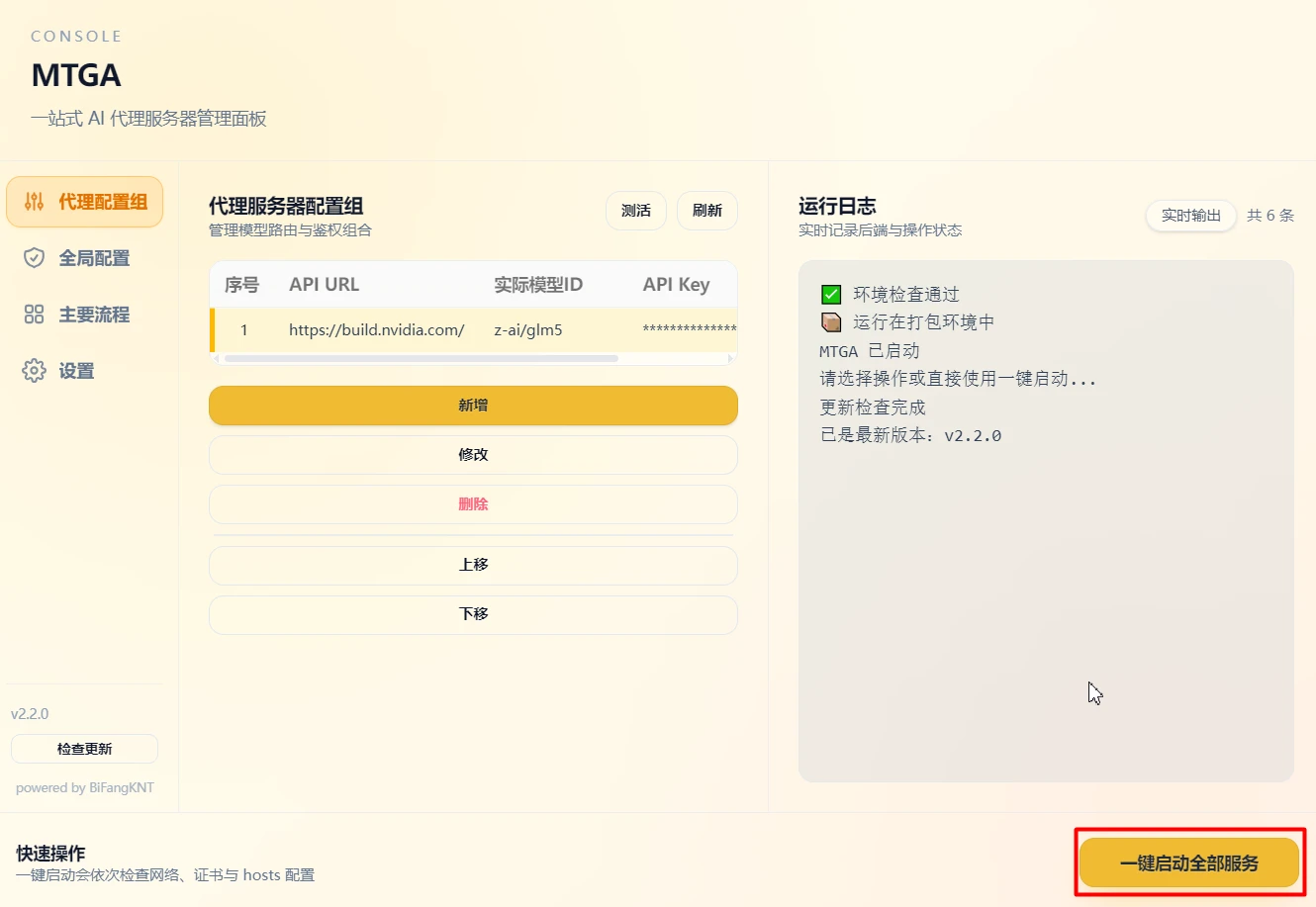
2.4 添加AI平台配置
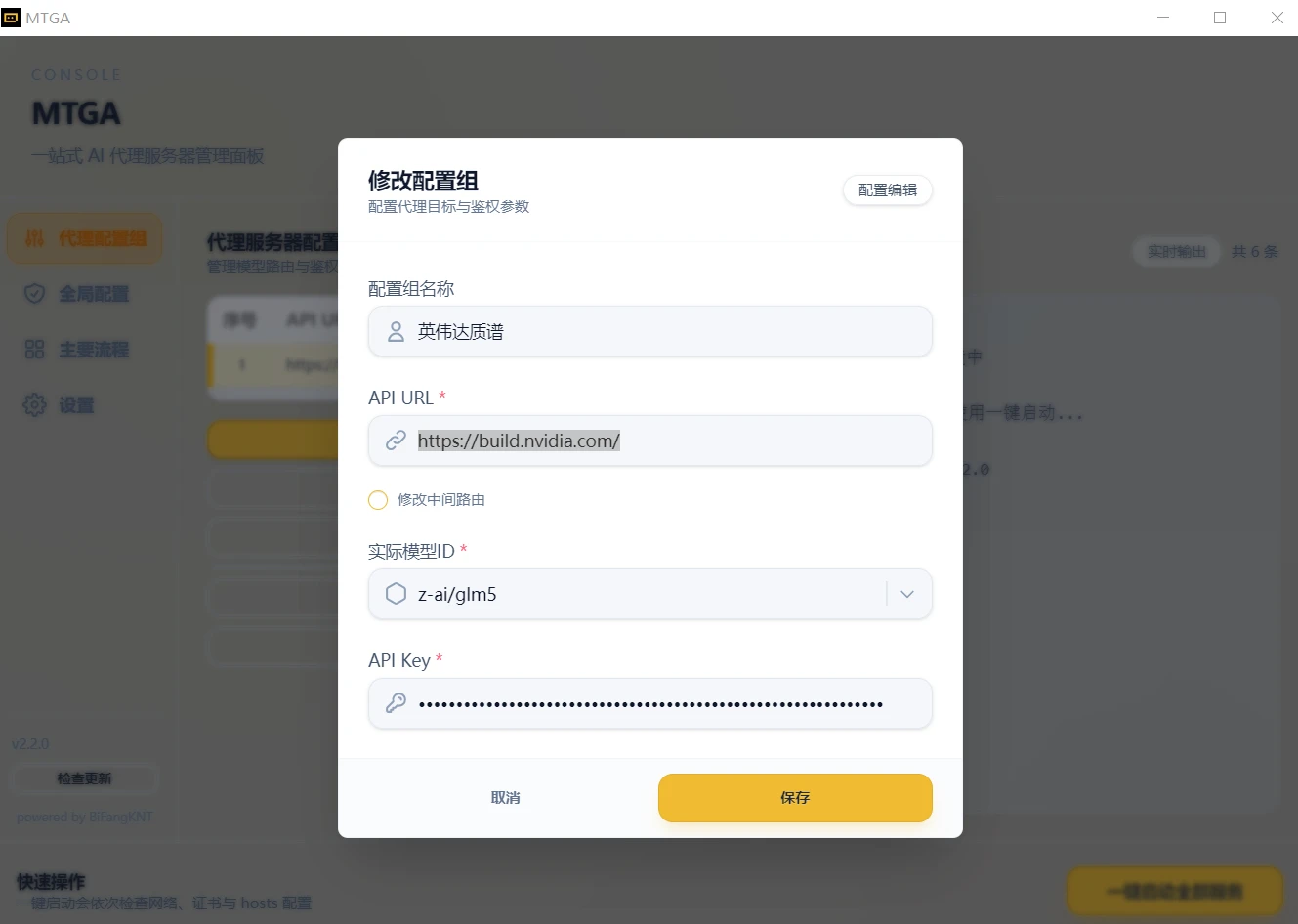
在mtga主界面左侧点击“配置组列表”右侧的“新增”按钮,填写以下信息:
- API URL:输入英伟达的API端点 https://build.nvidia.com/
- 实际模型:这里以GLM-5.0为例,填写模型ID
z-ai/glm5(如需使用MiniMax,可查找对应ID)。 - API Key:填入前面从英伟达复制的API Key。
- 点击“保存”。
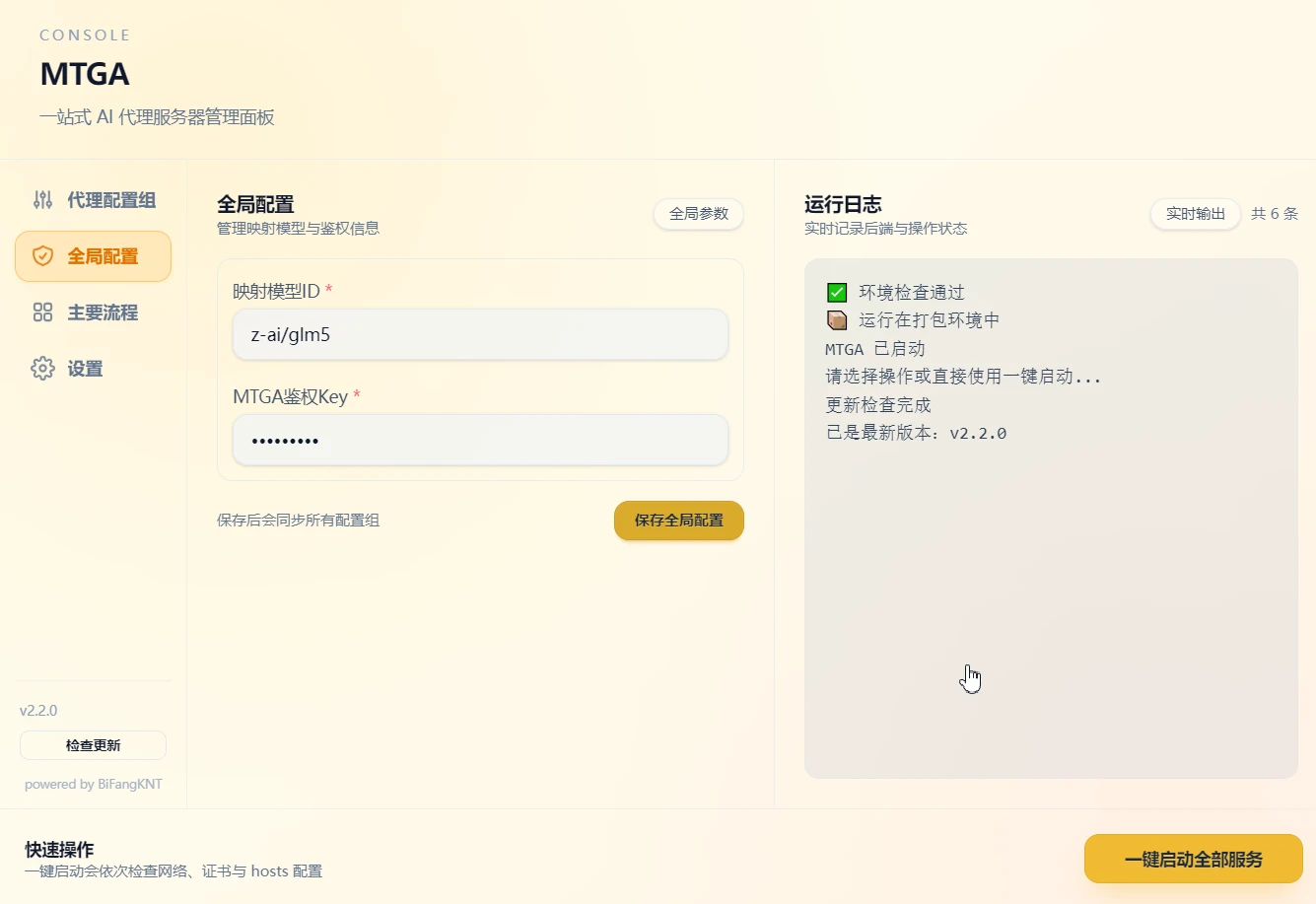
 接着在“全局配置”区域设置:
- 映射模型ID:可以任意填写,用于在Trae中识别,例如
z-ai/glm5。 - MTGA鉴权Key:这是一个转发用的虚拟Key,可随意填写以
sk-开头的字符串,如sk-itlooker。
2.5 启动代理服务
由于手动修改了hosts文件,可能无法使用mtga的“一键启动”功能。请手动进入“代理服务器操作”页面,点击“启动代理服务器”。此时mtga开始监听本地请求。
3. 在Trae中配置自定义模型
完成mtga配置后,在Trae中进行以下设置:
- 打开Trae的“设置” → “模型” → “添加模型”。
- 服务商:选择“OpenAI”(因为mtga模拟了OpenAI兼容接口)。
- 模型:选择“使用其他模型”,在模型ID输入框中填入你在mtga中设置的映射模型ID,例如z-ai/glm5。
- API密钥:填入你在mtga中设置的MTGA鉴权Key,如
sk-itlooker。 - 点击“添加模型”。
4. 验证服务是否成功
- 返回mtga窗口,观察右侧的日志输出区域。如果配置正确,应该能看到类似“转发请求到真实模型z-ai/glm4.7”的日志。
- 在Trae中开启一个新对话,在模型下拉列表中选择刚刚添加的
z-ai/glm5,输入任意问题。 - 如果模型能够正常返回结果,说明整个链路已打通。
(此处应有成功对话截图,请根据你的实际效果补充)
5. 总结
通过mtga代理,我们成功让Trae国内版接入了英伟达平台的自定义模型。该方法不仅适用于英伟达,也可用于其他任何提供OpenAI兼容接口的服务(如公益站、自建模型等),只需修改API URL、模型ID和API Key即可。希望这篇文章能帮助你突破IDE的限制,更自由地使用各种AI模型。
如果你在操作中遇到问题,欢迎查阅mtga的官方文档或在相关社区交流。