codebudy如何添加自定义模型,保姆级教程!
大家好,我是小坦,不知道大家最近在使用腾讯的codebuddy的时候有没有出现排队的情况,遇到这种情况我们可通过添加自定义的模型解决这个问题。
但是呢,打开codebuddy的设置界面却找不到自定义模型配置在哪里,导致很多人没办法使用自定义模型。不过今天呢这篇文章就教会你怎么设置自己的自定义模型!
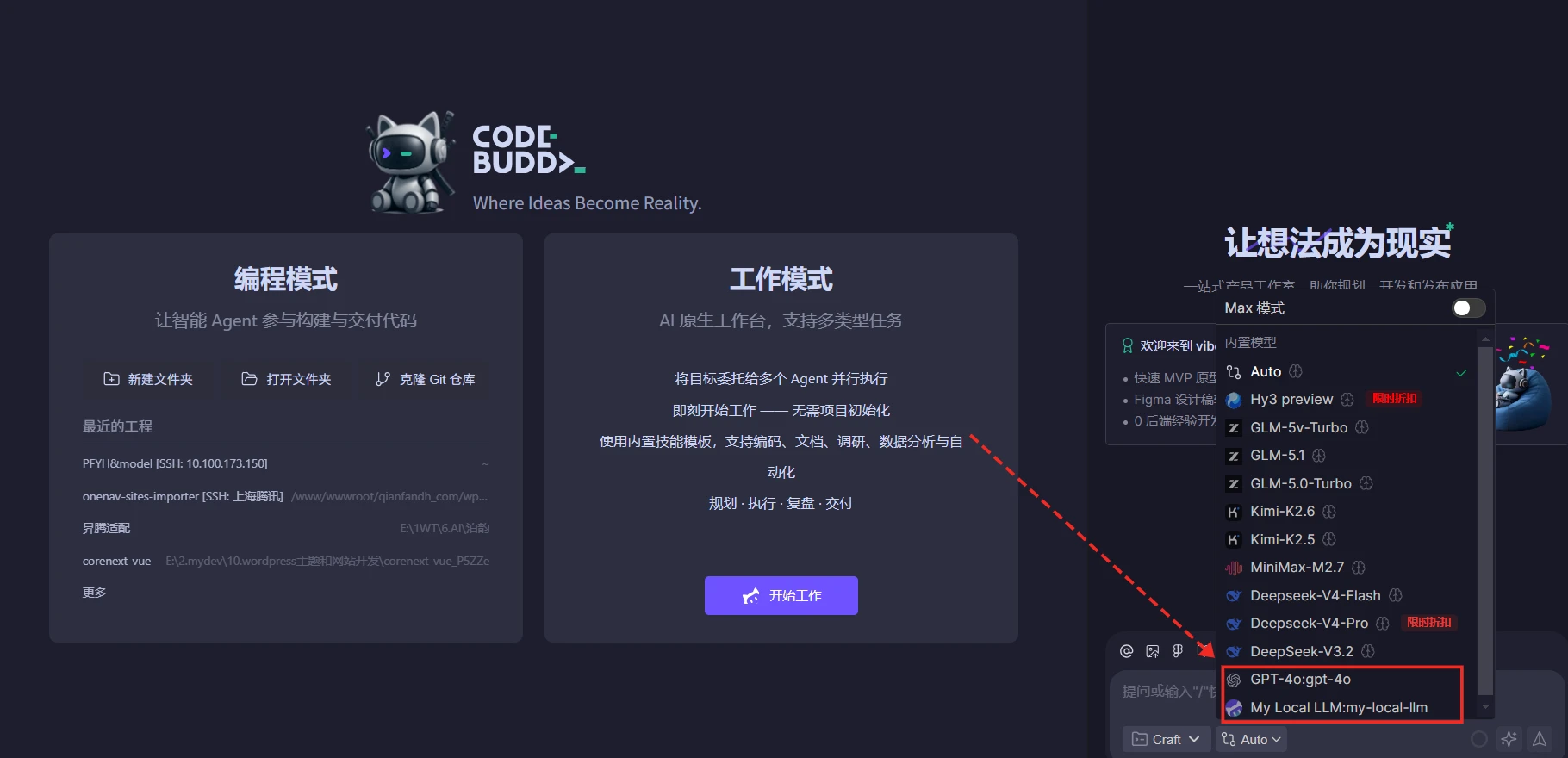
1、配置文件
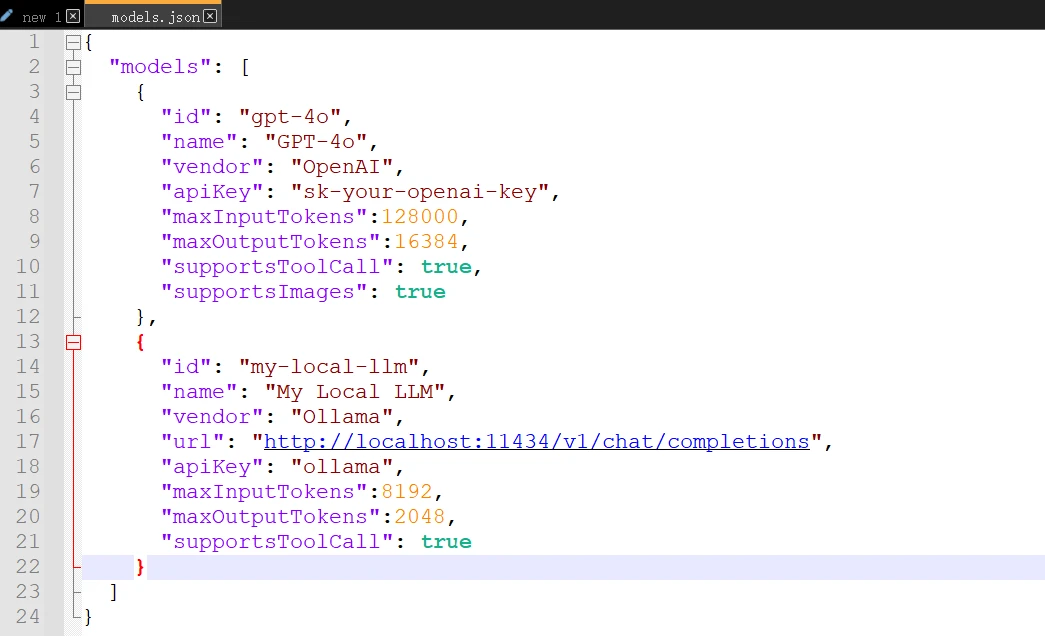
其实codebuddy的自定义模型是通过配置文件配置的,配置文件的示例如下
{
  "models": [
    {
      "id": "gpt-4o",
      "name": "GPT-4o",
      "vendor": "OpenAI",
      "apiKey": "sk-your-openai-key",
      "maxInputTokens":128000,
      "maxOutputTokens":16384,
      "supportsToolCall": true,
      "supportsImages": true
    },
    {
      "id": "my-local-llm",
      "name": "My Local LLM",
      "vendor": "Ollama",
      "url": "http://localhost:11434/v1/chat/completions",
      "apiKey": "ollama",
      "maxInputTokens":8192,
      "maxOutputTokens":2048,
      "supportsToolCall": true
    }
  ]
}
配置信息通俗易懂,不需要过多的解释,id是模型唯一标识符和name可以随便取,其他的照着葫芦画瓢,写你的自定义模型配置即可
2、导入配置
2.1 保存配置信息
将上面的配置信息保存到文件,文件命名为models.json
2.2 复制配置信息(重点)
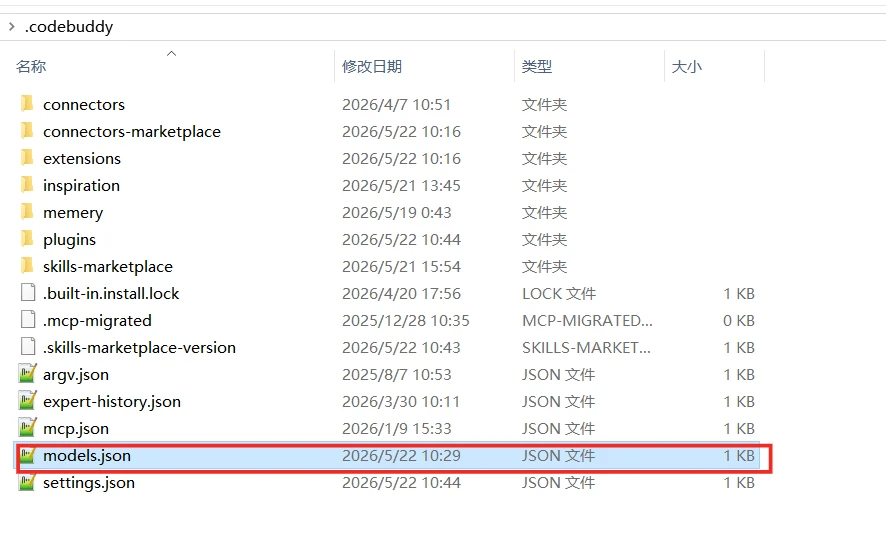
接下来重点来了!无论是国际版的codebuddy还是国内版本的codebuddy他的配置文件存放的路径都是同一个(不知道这是不是bug,反正目前没有修复)
无论是国际版,还是或内板,都将models.json配置文件复制C:\Users\你的用户名\.codebuddy下面就可以了
3、查看自定义模型
之后打开IDE就可以看到自定义模型了,如果没有可以重启IDE看看
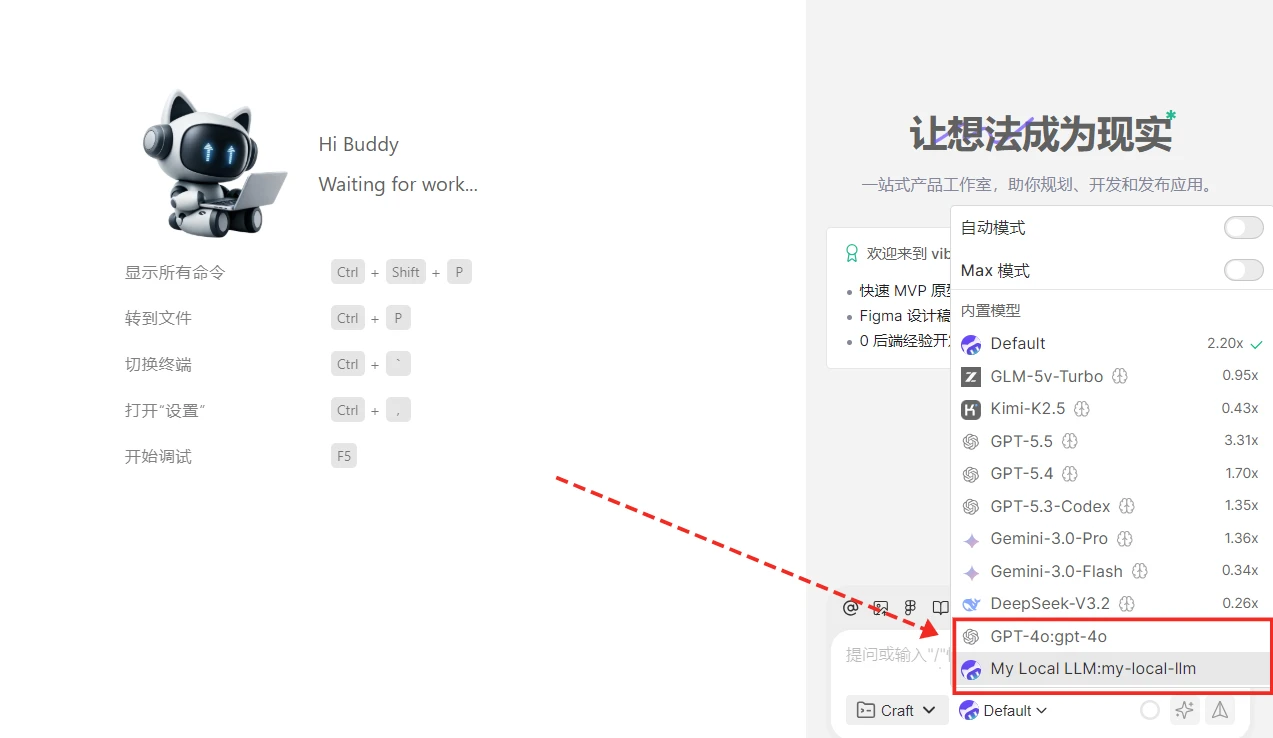 本次教程结束,是不是很简单,祝君好运!
THE END