关注公众号,获取验证码,验证下载(防止机器采集被和谐)
请关注“IT技术视界”公众号,回复关键字“验证码”,获取验证码。
【注】在微信里搜索“IT技术视界”或者微信扫描右侧二维码都可以关注本站微信公众号。
OpenToonz 是免费开源专业2D动画软件,支持原画扫描、骨骼绑定、多层合成、镜头编辑,可导出多格式文件,适用于独立创作者与动画工作室。
2D动画制作软件 OpenToonz 是由Studio Ghibli参与开发、面向专业动画制作领域的免费开源2D动画软件
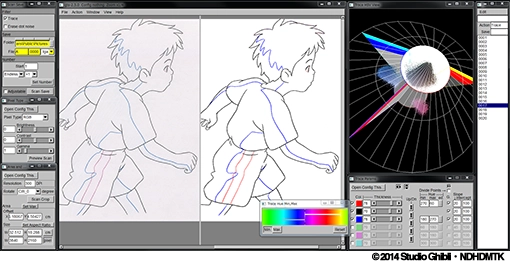
常被动画工作室、独立创作者用于角色动画、场景绘制及完整动画短片的制作。比如独立动画师制作个人风格短片时,可借助它完成从原画扫描到最终合成的全流程;小型工作室承接动画广告项目时,也能通过其协作功能实现多人分工制作。
左上角------>File------>Preferences------>interface------>Language------>中文------>重启软件。
原画扫描与处理:支持直接连接扫描仪导入手绘原画,可自动校正扫描倾斜、去除纸张杂色,还能调整线条浓度与边缘平滑度,让手绘稿快速转化为可编辑的数字素材。
多层级动画合成:提供最多1000层的动画轨道,支持将角色层、背景层、特效层等分层管理,每层可独立设置运动轨迹、透明度及混合模式,方便制作复杂的叠加动画效果。
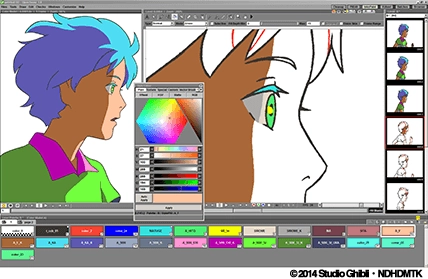
骨骼绑定动画:可对角色模型添加骨骼结构,通过调整骨骼关节角度实现角色肢体运动,无需逐帧绘制动作,尤其适合制作角色走路、挥手等重复性动作,减少制作工作量。
镜头运动编辑:内置镜头关键帧编辑功能,支持设置镜头平移、缩放、旋转及景深效果,可模拟真实摄像机的运动轨迹,增强动画画面的空间感与动态感。
特效与滤镜库:包含雨滴、烟雾、光影等数十种预设特效,支持自定义特效参数,同时提供模糊、锐化、色彩调整等滤镜,可快速为动画画面添加氛围效果。
导出格式适配:支持导出PNG序列帧、MP4、MOV等常用格式,同时兼容动画行业标准的OpenEXR格式,方便后续在其他剪辑软件(如Premiere、DaVinci Resolve)中进行后期处理。
多语言界面支持:包含中文、英文、日文等10余种语言界面,可根据使用者习惯切换,降低语言操作门槛,适合不同地区创作者使用。
①、快速制作流程(五步出片)
1. 新建项目
启动软件,点击 File → New Project,命名项目、选择保存路径。
底部时间轴默认画幅、帧率(标准动画 24fps/25fps 均可),直接确认。
2. 绘制 / 导入画面
数位板直接绘制:左侧选画笔工具,在Level(图层帧)面板逐帧作画,开启洋葱皮可查看前后帧。
手绘稿扫描(特色功能):顶部 Scan 打开 GTS 扫描工具,批量扫稿、自动去底色、线稿提纯,扫描后自动导入图层。
3. 上色
选中线稿图层,使用 Fill(填充工具),软件会自动识别闭合区域。
右侧色板选色,大面积铺色后用画笔细化阴影、高光。
4. 制作动画
时间轴:选中帧,按 F5 插入空白帧,逐帧调整画面。
简单运动:用变形工具 / 骨骼工具做位移、缩放、形变,减少逐帧绘制。
播放预览:空格键实时播放 / 暂停。
5. 导出成品
点击 File → Export。
常用选择:
动图:选 GIF
视频:选 MP4/MOV
序列帧:选 PNG/TIFF,设置导出范围、画质后确认。
②、高频常用快捷键(Windows 为主,Mac 替换 Ctrl→Cmd)
基础操作
Ctrl+N:新建项目
Ctrl+S:保存
Ctrl+Z:撤销
空格:播放 / 暂停动画
画布 & 视图
Z:放大画布
X:缩小画布
鼠标中键拖动:平移画布
帧编辑(动画核心)
F5:插入空白帧
Delete:删除选中帧
Ctrl+C / Ctrl+V:复制 / 粘贴帧
Shift+拖动帧:批量移动帧
绘画工具
B:画笔
G:油漆桶(填充)
E:橡皮擦
V:选择 / 移动工具
O:快速开启 / 关闭洋葱皮
图层
Ctrl+Shift+N:新建图层
Ctrl+[ / Ctrl+]:上下移动图层顺序
③、新手小提示
线稿尽量保证闭合,能大幅提升填充上色效率。
短动画优先用逐帧,长角色运动建议尝试骨骼绑定功能。
OpenToonz 适合有专业2D动画制作需求的群体,无论是独立动画创作者制作个人作品,还是中小型动画工作室完成商业项目,都能借助其免费开源特性与全面的功能,实现从原画到成品动画的全流程制作,同时无需承担商业软件的高额授权费用。