解决 WordPress 升级提示“另一更新正在进行”的几种办法
在维护 WordPress 网站时,许多站长可能都遇到过这样一个提示:“另一更新正在进行。”
这个提示出现在 WordPress 后台的升级页面之前,让你无法顺利将网站更新到最新版本。那么,这个问题究竟是怎么产生的?又该如何彻底解决呢?今天给出四个解决的方式,最推荐第二种,简单又高效
为什么会出现这个提示?
其实,这并不是 WordPress 出了 Bug,而是它内置的一种自我保护机制——防并发更新锁。
WordPress 在执行核心程序、插件或主题的更新时,为了防止多个更新进程同时运行导致文件损坏或数据库冲突,会在数据库中设置一个“锁定”状态。
如何解决这个问题?
针对这个问题,我们提供了几种行之有效的解决方法,你可以根据自己的技术熟练度选择最合适的一种。
方法一:耐心等待几分钟(最简单推荐)
如果是因为 WordPress 在后台自动更新安全补丁导致的锁定,通常不需要你做任何干预。系统会在几分钟内完成更新并自动解除锁定。
操作建议:喝杯咖啡,等待 5-10 分钟,然后刷新 WordPress 后台的更新页面,看看是否已经恢复正常。如果长时间依然提示该错误,请使用以下方法。
方法二:通过 functions.php 临时解除锁定(适合新手)
如果你不熟悉操作数据库,或者没有 phpMyAdmin 的访问权限,可以通过修改主题文件来发送一条解除锁定的指令。这种方法简单快捷。
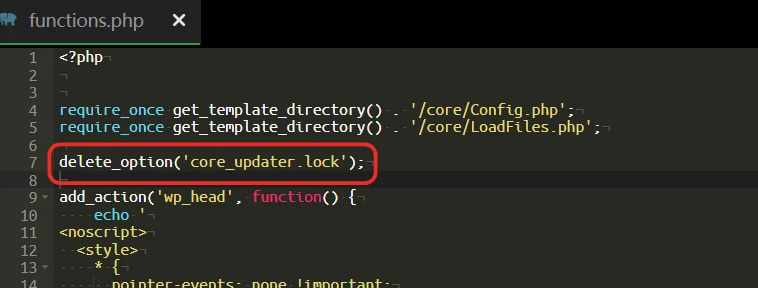
操作步骤:
- 登录 WordPress 后台,依次进入 外观 -> 主题文件编辑器。
- 在右侧的“主题文件”列表中,找到并点击当前激活主题的
functions.php文件(如果你使用的是子主题,请修改子主题的该文件)。 - 在
functions.php文件的最底部(如果是?>结尾,请放在?>之前;如果没有?>,直接放在最后一行即可),加入以下一行代码:delete_option('core_updater.lock'); - 点击底部的“更新文件”保存修改。
- 此时,刷新一下 WordPress 后台的“仪表盘 -> 更新”页面。你会发现锁定已经被解除了,可以正常点击更新按钮。
- ⚠️ 重要收尾:为了不影响 WordPress 未来的正常锁定机制,成功解除锁定后,请务必回到主题编辑器中,将刚才添加的那行代码删除掉并保存。
方法三:通过数据库删除锁定记录(最直接有效)
如果你有一定的建站基础,直接去数据库里把这个“锁”删掉是最干净利落的办法。
操作步骤:
- 登录你的主机控制面板(如宝塔面板、cPanel 等),找到并进入 phpMyAdmin 工具。
- 在左侧列表中,选择你的 WordPress 网站对应的数据库。
- 在数据库的表列表中,找到
wp_options表。
(注意:如果你在安装 WordPress 时修改了数据库表前缀,这里的前缀也会不同,比如可能是wp123_options) - 点击顶部的 “搜索” 选项卡。
- 在搜索条件中,找到
option_name这一列,在对应的输入框中填入core_updater.lock,然后点击“执行”或“开始”进行搜索。 - 搜索结果会显示包含这个名称的一行记录。勾选这一行,然后点击 “删除”。
- 确认删除后,回到 WordPress 后台重新点击更新,即可顺利升级。
方法四:手动覆盖升级(终极方法)
如果尝试了以上方法依然无法解决,或者因为更新中断导致 WordPress 核心文件损坏,网站甚至无法正常访问,那么你需要采用“手动覆盖升级”的终极方案。
操作步骤:
- 前往 WordPress 官方网站(cn.wordpress.org)下载最新版本的 WordPress 压缩包,并解压到本地。
- 打开解压后的
wordpress文件夹,删除里面的wp-content文件夹和wp-config-sample.php文件。(这一步极其重要,千万不能覆盖你原有的主题、插件和配置文件)。 - 将剩下的所有文件和文件夹(如
wp-admin、wp-includes以及根目录的 php 文件)通过 FTP 工具或主机面板的文件管理器,上传到你网站根目录,选择覆盖原有文件。 - 上传完成后,在浏览器中访问
你的域名/wp-admin/。系统可能会提示“数据库需要升级”,点击按钮更新数据库即可。 - 登录后台,你会发现 WordPress 已经是最新版本了。
希望这篇文章能帮你顺利解决 WordPress 升级卡顿的问题!如果你在操作过程中遇到其他疑问,欢迎在评论区留言交流。
THE END